Search This Blog

Monday, May 4, 2015

விண்டோஸில் மறைந்திருக்கும் சிஸ்டம் டுல்ஸ்

Windows System Tools
நீங்கள் விண்டோஸ் 7 அல்லது விண்டோஸ் 8 அல்லது முந்தைய விண்டோஸ் ஆப்பரேட்டிங் சிஸ்டங்களைப் பயன்படுத்தினாலும், நீங்கள் பயன்படுத்தும் சிஸ்டத்தில், பயன் தரத்தக்க டூல்ஸ் பல மறைத்து வைக்கப்பட்டிருப்பதனை அறியாமல், சிஸ்டத்தினைப் பயன்படுத்தி வருவீர்கள். சில டூல்ஸ் ஸ்டார்ட் மெனுவில், எளிதாகக் காண இயலாத வகையில் இருக்கலாம். சிலவற்றை ஒரு கட்டளை கொடுத்து அணுகிப் பெறலாம்.

இவற்றில் பல டூல்ஸ்களை, அவற்றின் பெயர் தெரிந்தாலே, அவற்றைக் கொண்டு இயக்கலாம். டூல்ஸ் புரோகிராமின் பெயரைத் தேடி அறிந்து, அதனை டைப் செய்து, என்டர் தட்டினால், உடன் அந்த டூல்ஸ் நம் பயன்பாட்டிற்கு வந்து நிற்கும். விண்டோஸ் 8 சிஸ்டத்தில், சர்ச் ஸ்கிரீனில், முதலில் Settings வகையைத் தேர்ந்தெடுக்க வேண்டியதிருக்கும். இவற்றில் சில பயனுள்ள டூல்ஸ்களைப் பார்க்கலாம்.

1. விண்டோஸ் மெமரி டயக்னாஸ்டிக் (Windows Memory Diagnostic): இதனை இயக்கினால், அது கம்ப்யூட்டரை ரீ ஸ்டார்ட் செய்து, கம்ப்யூட்டரின் மெமரியைச் சோதனையிட்டு, அதில் பிழைகள் இருந்தால், எடுத்துக் காட்டும். எனவே, கம்ப்யூட்டரில் உள்ள மெமரி குறித்துச் சோதனையிட, வேறு ஒரு புரோகிராம் தேவையில்லை. விண்டோஸ் தரும் இந்த டூலையே பயன்படுத்தலாம்.

2. ரிசோர்ஸ் மானிட்டர் (Resource Monitor): கம்ப்யூட்டரின் பல்வேறு பகுதிகளின் செயல் திறனை அறிந்து கொள்ள இந்த டூலைப் பயன்படுத்தலாம். சிபியு, டிஸ்க், நெட்வொர்க் மற்றும் மெமரி கிராபிக்ஸ் என அனைத்து பிரிவுகளின் திறனை அளக்கிறது. ஒவ்வொரு திறனுக்குமான செயல்பாட்டு புள்ளி விபரங்களை எடுத்துத் தருகிறது. எனவே, இதன் மூலம், எந்த புரோகிராம், நம் கம்ப்யூட்டரின் டிஸ்க்கினை அல்லது நெட்வொர்க்கினை மிகவும் அதிகமாகப் பயன்படுத்துகிறது என அறியலாம். எந்த செயல்பாடு, இன்டர்நெட் இணைப்புடன், அல்லது வேறு இணைக்கப்பட்டுள்ள சாதனங்களுடன் இணைந்து செயலாற்றுகிறது என்பதனை அறியலாம். டாஸ்க் மானேஜர் புரோகிராம் தன் செயல்பாட்டில் அதிகமான தகவல்களைத் தருவதனைக் காட்டிலும், இந்த புரோகிராம் தருகிறது. டாஸ்க் மானேஜர் புரோகிராமினை இயக்கி, அதில் உள்ள Performance டேப்பினை கிளிக் செய்து, பின்னர் இதில் கிடைக்கும் Resource Monitor ஐ இயக்க வேண்டும். ஸ்டார்ட் மெனுவில் அல்லது ஸ்டார்ட் ஸ்கிரீனில், தேடல் கட்டத்தில் Resource Monitor என்று டைப் செய்தும் இதனைப் பெறலாம்.

3. பெர்பார்மன்ஸ் மானிட்டர் (Performance Monitor): பெர்பார்மன்ஸ் மானிட்டர் டூல், பல்வேறு செயல்பாடுகள் குறித்த விபரங்களைத் தேடித் தரும். குறிப்பிட்ட கால நேரத்தில் கம்ப்யூட்டர் புரோகிராம்களின் செயல்பாட்டில் உள்ள வேறுபாட்டினை இதன் மூலம் அறியலாம். மேலே சொல்லப்பட்ட பெர்பார்மன்ஸ் மானிட்டர் என்பது, மைக்ரோசாப்ட் மேனேஜ்மெண்ட் கன்சோல் டூல்ஸ் (Microsoft Management Console (MMC) என்ற தொகுப்பின் ஒரு பகுதி தான். பெரும்பாலான இது போன்ற டூல்ஸ்களை, Administrative Tools போல்டரில் பெறலாம். அல்லது, Computer Management என்ற அப்ளிகேஷனைத் திறந்தும் பெறலாம். இவை போன்ற டூல்ஸ்களுடன், கீழ்க்கண்டவையும் இதில் இடம் பெற்றுள்ளன.

1. Task Scheduler: காலத்தில் செய்யப்பட வேண்டியவை என்று அடையாளம் தரப்பட்ட பணிகளைக் காண்பதற்கும், அவற்றை செட் செய்வதற்கும் இந்த டூல் பயன்படுகிறது. நாம் வரையறை செய்திடும் பணிகளோடும், சிஸ்டம் செட் செய்து அமைத்திடும் பணிகளையும் காலத்தே செயல்படுத்தும்.

2. Event Viewer: சிஸ்டத்தில் ஏற்படும் நிகழ்வுகளை வரிசைப்படுத்திக் காட்டும். சாப்ட்வேர் இன்ஸ்டால் செய்யப்படும் நிகழ்வுகளிலிருந்து, அப்ளிகேஷன் புரோகிராம்கள் கிராஷ் ஆவதிலிருந்து, புளு ஸ்கிரீன் ஆப் டெத் நிகழ்வு வரை அனைத்தையும் பட்டியலிட்டு தரும்.

3. Shared Folders: உங்கள் கம்ப்யூட்டர் நெட்வொர்க்கில், பங்கிடப்பட்ட போல்டர்களைக் காட்டும் ஒரு இன்டர்பேஸ். எந்த எந்த போல்டர்கள், உங்கள் கம்ப்யூட்டர் நெட்வொர்க்கில் பங்கிடப்படுகின்றன என்பதனைக் காட்டும் ஒரு டூல்.

4. Device Manager: உங்கள் கம்ப்யூட்டருடன் இணைக்கப்பட்டுள்ள சாதனங்களை நாம் தெரிந்து கொள்ளப் பயன்படும் டூல். இதன் மூலம் அவற்றைச் செயலிழக்கவும் செய்திடலாம். புரோகிராம்களின் ட்ரைவர்களை செயல்படும்படி அமைக்கலாம்.

5. Disk Management: டிஸ்க்கினைப் பிரித்துக் கையாளும் பார்ட்டிஷன் மேனேஜர் டூல். டிஸ்க் இடத்தைப் பிரிக்க, வேறு ஒரு தர்ட் பார்ட்டி புரோகிராம் தேவை இல்லை. இதனையே பயன்படுத்தலாம்.

5.A. Services: விண்டோஸ் இயக்கத்தில், பின்புலத்தில் மேற்கொள்ளப்படும் வேலைகளைக் கண்டு அவற்றைக் கட்டுப்படுத்த நமக்கு உதவிடும் டூல். Administrative Tools போல்டரில், மற்ற பயன்பாட்டு புரோகிராம்களும் கிடைக்கின்றன. விண்டோஸ் பயர்வால் போன்ற பாதுகாப்பு தரும் புரோகிராம்கள் உட்பட பல புரோகிராம்கள் உள்ளன.

4. User Accounts: விண்டோஸ் சிஸ்டத்தில், வழக்கமான இன்டர்பேஸ் மூலம் கிடைக்காத, யூசர் அக்கவுண்ட்ஸ் குறித்த விபரங்களை, இந்த மறைத்து வைக்கப்பட்டுள்ள User Accounts டூல் தருகிறது. இதனைத் திறக்க, WinKey+R கீகளை அழுத்தி ரன் டயலாக் கட்டம் பெறவும். netplwiz அல்லது control user passwords2 என டைப் செய்து, என்டர் தட்டவும். இந்த டூல் கிடைக்கும் விண்டோவிலேயே, Local Users and Groups டூலை இயக்கத்திற்குக் கொண்டு வர ஷார்ட் கட் தரப்பட்டுள்ளது. இதன் மூலம், விண்டோஸ் நிர்வகித்திட பல டூல்கள் கிடைக்கும்.

5. Disk Cleanup: மற்ற டூல்களைப் போல, இது மறைத்து வைக்கப்பட்ட டூல் அல்ல. ஆனால், விண்டோஸ் பயன்படுத்துவோர் பலரும் இதனை அறிந்திருப்பது இல்லை. உங்கள் கம்ப்யூட்டரில் அழிக்கப்பட வேண்டிய பைல்களை இது கண்டறியும். தற்காலிக பைல்கள், பழைய சிஸ்டம் ரெஸ்டோர் நிலைகள், விண்டோஸ் மற்றும் பிற புரோகிராம்கள் மேம்படுத்தப்படுகையில், விடப்பட்ட தேவையற்ற பைல்களை இது கண்டறிந்து காட்டும். PC Cleaning Utility புரோகிராம் செய்திடும் அனைத்து பணிகளையும் இது செய்திடும். இது இலவசமாக விண்டோஸ் சிஸ்டத்துடன் கிடைக்கிறது. டிஸ்க்கினை கிளீன் செய்யத் தொடங்கி, நம்மிடம் பணம் பறிக்கும் வேலையினை இது மேற்கொள்ளாது. நம்மில் பலரும் சிகிளீனர் புரோகிராமினைப் பயன்படுத்துகிறோம். அதே வேலையினை விண்டோஸ் சிஸ்டத்தில் இலவசமாக இணைந்தே வழங்கப் படும் டிஸ்க் கிளீன் அப் புரோகிராம் செய்கிறது. ஸ்டார்ட் தேடல் கட்டத்தில் Disk Cleanup என டைப் செய்து இதனைப் பெறலாம்.

6. ரிஜிஸ்ட்ரி எடிட்டர்: நம்மில் பலரும் அறிந்த ஒரு டூல். மைக்ரோசாப்ட் இதனை மறைத்தே வைத்துள்ளது. regedit என டைப் செய்து இதனைப் பெறலாம். இதனைக் கையாள்வதில் கவனம் தேவை. எதற்கும், இதனைத் திறக்கும் முன், இதன் பேக் அப் காப்பி எடுத்து வைத்துக் கொள்வது நல்லது.

7. எம்.எஸ். கான்பிக்: மிக அருமையான ஒரு புரோகிராம் டூல். விண்டோஸ் இயக்கத்தின் போது, என்ன என்ன பணிகளை மேற்கொள்ள வேண்டும், எந்த எந்த புரோகிராம்களை இயக்க வேண்டும், இயங்கி வரும் எந்த புரோகிராம்களை நீக்க வேண்டும் என நாம் முடிவு செய்வதனை இதன் மூலம் நிறைவேற்றலாம். ஸ்டார்ட் மெனுவில் msconfig என டைப் செய்து இதனைப் பெறலாம்.

8. System Information: இதனை இயக்கும் கம்ப்யூட்டர் குறித்த அனைத்து தகவல்களையும் இந்த டூலைப் பயன்படுத்திப் பெறலாம். கம்ப்யூட்டர் மாடல் எண் என்ன என்பதிலிருந்து, உங்கள் கம்ப்யூட்டரில் இணைக்கப்பட்டுள்ள டிவிடி ராம் சாதனம் எந்த மாடலைச் சேர்ந்தது என்பது வரை அறிந்து கொள்ளலாம். இப்படியே அனைத்து இயக்கங்கள் குறித்தும் தகவல்களை இதன் மூலம் பெறலாம்.

மேலே சொல்லப்பட்ட பல பயன்பாட்டு டூல் சாதனங்கள் குறித்து அறிந்து கொள்வதன் மூலம், நாம் எப்போதாவது, நம் தேவைகளுக்கு இவற்றைப் பயன்படுத்திக் கொள்ளலாம்.

ஏ.சி.டி. பைபர் நெட் தரும் அதிவேக இணைய இணைப்பு


நொடிக்கு ஒன்று அல்லது இரண்டு மெகா பிட் வேகத்தில் இணைய இணைப்பு கிடைப்பதே அரிதான வேகம் என்று நாம் பழக்கப்பட்டுக் கொண்டிருக்கும் வேளையில், நொடிக்கு 20, 40 மற்றும் 60 மெகா பிட்ஸ் வேகத்தில், குறைந்த கட்டணத்தில் இணைய இணைப்பு தரும் பணியை, பெங்களூருவைச் சேர்ந்த அட்ரியா கன்வெர்ஜென்ஸ் டெக்னாலஜிஸ் (Atria Convergence Technologies (ACT))என்னும் நிறுவனம் மேற்கொண்டுள்ளது. 

ஏ.சி.டி. பைபர்நெட் என்ற பெயருடன் இயங்கும் இந்த நிறுவனம், முன்பு ஹைதராபாத்தில் இயங்கி வந்த அதிவேக பிராட்பேண்ட் இணைப்பு தந்து வந்த பீம் டெலி நிறுவனத்தை வாங்கியது நினைவிருக்கலாம். 

பீம் டெலி நிறுவனம், 2011 ஆம் ஆண்டில், மாதம் ஒன்றுக்கு ரூ. 2,500க்கு 20 மெகா பிட்ஸ் வேகத்தில் இணைய இணைப்பினைத் தந்து வந்தது. 

இதனை வாங்கி, தற்போது ஏ.சி.டி. பைபர்நெட் என்ற பெயரில் தன்னை விரிவாக்கிக் கொண்ட நிறுவனம், தற்போது ஆந்திர மாநிலம், தெலுங்கானா, கர்நாடகா மற்றும் தமிழ்நாட்டில் பல்வேறு இணைய இணைப்பு திட்டங்களைத் தருகிறது.

மாதம் ஒன்றுக்கு ரூ.1,999 கட்டணத்தில் அளவில்லா டேட்டா பயன்படுத்தும் வகையில், நொடிக்கு 60 மெகா பிட்ஸ் வேகத்தில் இணைய இணைப்பினைத் தருகிறது. ரூ.1,399க்கு, 40 மெகா பிட்ஸ் வேகமும், ரூ. 1,049க்கு, 20 மெகா பிட்ஸ் வேகத்திலும் இணைப்பினைத் தரும் திட்டங்களை அறிவித்துள்ளது. 

விரைவில் வர்த்தகச் செயல்பாட்டிற்கு 250 மெகா பிட்ஸ் வேகத்தில் இணைப்பு தரும் திட்டத்தினையும் மேற்கொள்ள இருக்கிறது. 
ஏ.சி.டி. நிறுவனம், இணைய இணைப்பிற்கு ஆப்டிகல் பைபர் கேபிளைப் பயன்படுத்துகிறது. இணைய இணைப்புடன் கேபிள் டி.வி. இணைப்பினையும் தருகிறது. 
தற்போது ஹைதராபாத் நகரில் 4 லட்சம் சந்தாதாரர்களையும், பெங்களூருவில் 1.5 லட்சம் பேர்களையும் இந்நிறுவனம் கொண்டுள்ளது. 

தங்கள் நிறுவனத்தின் விரிவாக்கப் பணிகளுக்கான கூடுதல் மூலதனத்தினை, பன்னாட்டளவில் இந்த நிறுவனம் பெற்றுள்ளது. ஒவ்வொரு நகருக்கும் ரூ.100 கோடி மூலதனச் செலவு செய்திட திட்டமிட்டுள்ளது. 

இந்திய அளவில் இந்த நிறுவனத்தின் செயல்பாடுகளை மக்கள் எதிர்பார்க்கின்றனர். ஏனென்றால், தற்போது இணைய சேவை வழங்கும் நிறுவனங்கள், கட்டணத்தை அதிக அளவில் வசூலித்து வரும் நிலையில், ஏ.சி.டி. நிறுவனம் வரும் நிலையில், போட்டியின் காரணமாக, கட்டணம் அதிக அளவில் குறைக்கப்படும் என மக்கள் எதிர்பார்க்கின்றனர்.

ஆண்ட்ராய்ட் ஸ்மார்ட் போன் பயன்பாடுகள்


ஆண்ட்ராய்ட் ஆப்பரேட்டிங் சிஸ்டத்தில் இயங்கும் ஸ்மார்ட் போன்கள் விற்பனை இந்தியாவில், பெருமளவில் அதிகரித்து வருகிறது. 

பல நிறுவனங்கள் போட்டி போட்டு அனைத்து பிரிவினரும் வாங்கும் வகையில் இந்த வகை ஸ்மார்ட் போன்களைச் சந்தையில் அறிமுகப்படுத்தி வருகின்றனர். 

மேலும், தொடர்ந்த இணையத் தொடர்பு, இக்கால வாழ்க்கையில் அத்தியாவசியத் தேவையாக மாறிவருகிறது. இதற்கென அனைவரும் லேப் டாப் கம்ப்யூட்டரையும், இணைய இணைப்பு பெற டேட்டா கார்ட் என அழைக்கப்படும் இணைய சிறிய மோடங்களையும் எடுத்துக் கொண்டு அலைய முடியாது. 

இந்த தேவையை நிறைவு செய்திடவே, நமக்கு ஸ்மார்ட் மொபைல் போன்கள் அதிக அளவில் தொடர்ந்து வருகின்றன. அனைவரும் வாங்கும் வகையில், பட்ஜெட் விலையிலும் இவை கிடைப்பதால், அநேக மக்கள் இவற்றை வாங்கிப் பயன்படுத்தத் தொடங்கி உள்ளனர். பெரும்பாலான ஸ்மார்ட் போன்களில் ஆண்ட்ராய்ட் ஆப்பரேட்டிங் சிஸ்டமே பயன்படுத்தப்படுகிறது. 

அடிப்படை வசதிகள் மட்டுமே கிடைக்கும் போன்களில், கீ போர்டுடனும், அழைப்புக்கான பட்டன்களுடனும், முகவரிகளில் ஒருவகையான தேடும் வசதியுடனும் மட்டும் பழகி வந்த மக்கள், ஸ்மார்ட் போன்கள் தரும் நவீன வசதிகளை முழுமையாகத் தெரிந்து கொள்ளாமல், குறிப்பிட்ட சிலவற்றை மட்டுமே பயன்படுத்தி வருகின்றனர். 

இதனாலேயே இந்த போன் பயன்பாட்டின் பலவகை அம்சங்களின் இயக்கங்கள் குறித்து வாசகர்கள் பல கடிதங்களை அனுப்பி வருகின்றனர். இதற்குக் காரணம் ஆண்ட்ராய்ட் சிஸ்டம் தரும் வசதிகள் குறித்தும், அவற்றை அமைத்து இயக்கும் வழிகள் குறித்து பலர் முழுமையாக அறியாமல் இருப்பது தான். எனவே, ஏற்கனவே வெளியான சில தகவல் குறிப்புகள் இங்கு விரிவாகத் தரப்படுகின்றன.


நிறுவனங்கள் தரும் சில வேறுபாடுகள்: 

நீங்கள் வாங்கிப் பயன்படுத்தும் ஸ்மார்ட் போனை எந்த நிறுவனம் தயாரித்து வழங்கி உள்ளது என்ற அடிப்படையில் சில மேம்போக்கான வேறுபாடுகள் இருக்கலாம். 

இவை பெரும்பாலும், தொடக்க திரை தரும் மெனுக்களில் மட்டுமே இருக்கும். மற்ற இயக்க பயன்கள் பொதுவானதாகவே இருக்கும். எச்.டி.சி. மற்றும் சாம்சங் போன்களில் அனைத்துமே ஒரே மாதிரியாகத் தரப்பட்டிருக்கும். ஆனால், இந்த வேறுபாடுகள் குறித்து யாரும் கவலைப்பட்த் தேவை இல்லை.


அழைப்பில் வேறுபாடு: 

உங்களுடைய பழைய மாடல் போனில், அழைப்புகளை ஏற்படுத்தலாம், பெறலாம், டெக்ஸ்ட் மெசேஜ் அனுப்பலாம். படங்களை எடுக்கலாம், பார்க்கலாம். ஆனால், ஆண்ட்ராய்ட் சிஸ்டம் கொண்ட போனிலும் இவற்றை மிக நன்றாகவும், திறன் கூடியதாகவும் மேற்கொள்ளலாம். 

இருப்பினும் ஒரு வேறுபாடு உள்ளது. ஆண்ட்ராய்ட் ஸ்மார்ட் போன் இயக்கத்தின் அடிப்படை அவற்றின் அப்ளிகேஷன்களே. இவற்றை Apps என அழைக்கின்றனர். நாம் ஆண்ட்ராய்ட் போனில் மேற்கொள்ளும் அனைத்து செயல்பாடுகளும், இந்த ஆப்ஸ் என்ற அப்ளிகேஷன்கள் வழிதான் மேற்கொள்ளப்படுகின்றன. 

உங்கள் போன் திரையின் (Home Screen) கீழாக, போன் ஐகான் உள்ளதா? அதனைத் தொடுங்கள். உடனே அழைப்பு ஏற்படுத்துவதற்கான திரை கிடைக்கும். இதனுள்ளாக, அழைப்புகளை ஏற்படுத்தலாம், வாய்ஸ் மெயில் இயக்கலாம், நீங்கள் ஏற்படுத்திய, பெற்ற அழைப்புகளின் பட்டியலைக் காணலாம். முகவரிகள் பட்டியல் கிடைக்கும். உயர் வகை ஆண்ட்ராய்ட் போன் என்றால், இந்த முகவரிகளை குழுவாகப் பிரித்து அமைக்கலாம். பட்டியலில் உள்ள எண்களைக் கொண்டவர்களின் மின் அஞ்சல் முகவரிகளையும் பதிந்து வைக்கலாம்.


மெசேஜ் அனுப்பும் வசதி: 

உங்கள் போனைப் பொறுத்து இது Messages அல்லது Messaging என அழைக்கப்படும். நவீன போன்களில், Hangouts அப்ளிகேஷனிலும் டெக்ஸ்ட் மெசேஜ் கையாளலாம். மெசேஜிங் ஐகான அழுத்திக் கிடைக்கும் திரையில், ஒரு + ஐகான் கிடைக்கும். 

இதனை அழுத்தினால், புதிய மெசேஜ் ஒன்றை அமைக்கலாம். டெக்ஸ்ட் மெசேஜ் ஒன்றை அனுப்ப அதனைப் பெறுபவர் (recipient) குறித்த தகவல்கள் இருக்க வேண்டும்.

அதிரடி தொழில் நுட்ப வசதிகளுடன் விண்டோஸ் 10 மொபைல்


மொபைல் போனில் இயங்கும் ஆண்ட்ராய்ட் மற்றும் ஐ.ஓ.எஸ். ஆப்பரேட்டிங் சிஸ்டங்களுக்குச் சவால் விடும் வகையில் நவீன தொழில் நுட்பங்களில் இயங்கும் அதிரடி வசதிகளுடன் விண்டோஸ் 10 மொபைல் போன் சிஸ்டம் வர இருக்கிறது. 

இதற்கான முன்னோட்டத்தினை, மைக்ரோசாப்ட், அண்மையில் சீனாவில் நடைபெற்ற WinHEC (Windows Hardware Engineering Community) Shenzhen 2015 என்ற கருத்தரங்கில் காட்டியது. 

“Windows 10 Mobile” என்ற தலைப்பில் இந்த புதிய வசதிகள் குறித்து, மைக்ரோசாப்ட் அதிகார பூர்வ அறிவிப்பினை வெளியிட்டது. அவற்றை இங்கு காணலாம்.


4கே வீடியோ பதிவு (4K Video Recording): 

விண்டோஸ் 10 கேமரா அப்ளிகேஷன், 4கே வீடியோ பதிவிற்கான முழு சப்போர்ட்டுடன் கிடைக்கும். வீடியோ பதியப்படுகையிலேயே, ஸூம் செய்வதற்கான வசதி, ப்ளாஷ் இயக்கத்தினைத் தனியே கட்டுப்படுத்தும் வசதி, வீடியோ எச்.டி.ஆர். (High dynamic range) தொழில் நுட்பம் மற்றும் இது சார்ந்த தொழில் நுட்ப வசதிகள் ஆகியன தரப்படுகின்றன.


வை பி டைரக்ட் மற்றும் வை பி ஹாட் ஸ்பாட் 2: 

விண்டோஸ் 10 மொபைல் சிஸ்டத்தில் வை பி டைரக்ட் தரப்படுகிறது. இதன் மூலம் பயனாளர்கள், வை பி நெட்வொர்க்கில் இணையாமலேயே, தங்களுக்குள் வை பி இணைப்பினை ஏற்படுத்திக் கொள்ளலாம். வை பி ஹாட் ஸ்பாட் வசதியின் மூலம், பயனாளர்கள் ஒரு இணைப்பினை, பலர் பயன்படுத்திக் கொள்ள முடியும்.


புளுடூத் அம்சங்கள்: 

விண்டோஸ் 10 மொபைல் சிஸ்டத்தில், பலவகையான ஆடியோ மேம்பாட்டிற்கான அம்சங்கள், அதன் புளுடூத் டூலில் தரப்படுகின்றன. Wideband speech எனப்படும் தொழில் நுட்பத்தின் மூலம், எச்.டி. வாய்ஸ் தன்மை கிடைக்கும். A2DP மூலம், ஸ்டீரியோ ஆடியோ தன்மை வெளியாகும்.


எச்.சி.இ. சப்போர்ட் இணைந்த என்.எப்.சி.: 

தற்போது அண்மைக் களத் தகவல் தொடர்பு என அழைக்கப்படும் என்.எப்.சி. அனைத்து மொபைல் போன்களிலும் தரப்படுகிறது. விண்டோஸ் 10 மொபைல் சிஸ்டம் இதனை இன்னும் எளிமையாகவும் நவீனமாகவும் அமைக்கிறது. 

இதுவரை மொபைல் சேவை வழங்கும் சிம் கார்டில் உள்ள பாதுகாப்பு அம்சங்களைப் பயன்படுத்தியே, என்.எப்.சி. இணைப்பு செயல்பட்டு வருகிறது. ஆனால், எச்.சி.இ, (Host card emulation) எனப்படும் சாப்ட்வேர் கட்டமைப்பில், சாப்ட்வேர் மட்டுமே பயன்படுத்தி பலவகை கார்ட்களின் எலக்ட்ரானிக் அடையாளங்கள் அறியப்பட்டு செயல்படுத்தப்படுகின்றன.


ஸ்மார்ட் டயல்: 

இதுவரை மொபைல் போன்களில் பயன்படுத்தப்படாத ஒரு ஸ்மார்ட் டயல் வசதி, விண்டோஸ் 10ல் அறிமுகமாகிறது. இதில் “Yellow Books” என்று ஒரு வசதி உள்ளது. இதன் மூலம், பயனாளர்கள், மற்றவர்களின் தொடர்பு விபரங்களைத் தேடி அறியலாம்.


பேட்டரி பாதுகாப்பு: 

பேட்டரியின் திறன் செலவாவதைப் பயனாளரே கட்டுப் படுத்தும் வகையில், Battery Saver என்னும் டூல் தரப்பட்டுள்ளது. இது மேம்படுத்தப்பட்ட நிலையில் உள்ளது.


யு.எஸ்.பி. டூயல் ரோல் மற்றும் சி வகை இணைப்பு: 

விண்டோஸ் 10 மொபைல் சிஸ்டத்தில், பலவகையான யு.எஸ்.பி. வழி இணைப்பு சாதனங்களை இணைத்திட சப்போர்ட் தரப்பட்டுள்ளது. கீ போர்ட், மவுஸ் மற்றும் பெரிய அளவிலான ஸ்டோரேஜ் சாதனங்களை இணைக்கலாம்.


செயல்பாடு கண்காணிப்பு (activity tracking): 

மொபைல் போன் வைத்திருப்பவர் நடக்கிறாரா, ஓடுகிறரா அல்லது நீச்சல் அடிக்கிறாரா என்பதைக் கண்காணிக்க ஒரு டூல் தரப்படுகிறது. இதனை Activity Tracking Tool என அழைக்கலாம்.


புதிய சென்சார்கள்: 

ஏற்கனவே பயன்பாட்டில் உள்ள ஸ்மார்ட் போன்களில், பலவகையான சென்சார்கள் உள்ளன. இவை பல்வேறு சூழ்நிலைகளை உணர்ந்து அவற்றிற்கேற்ப செயல்படுகின்றன. 

பாரோமீட்டர், ப்ராக்ஸிமிடி சென்சார், அல்டிமீட்டர், பெடோ மீட்டர், பயோ மெட்ரிக் சென்சார், இதயத் துடிப்பு, கேஸ் லீக்கேஜ், சீதோஷ்ணநிலை அளந்து கூறும் சென்சார்கள் எனப் பல உள்ளன. விண்டோஸ் இயக்கத்தில் இன்னும் பல சென்சார்கள் தரப்படுகின்றன. 

காற்றில் உள்ள ஈரப்பதம், புற ஊதாக் கதிர்கள் ஆகியவற்றை அறியும் சென்சார்களை எடுத்துக் காட்டாகக் கூறலாம்.

நிச்சயமாக, விண்டோஸ் 10 மொபைல் ஆப்பரேட்டிங் சிஸ்டம், மொபைல் பயன்பாட்டில் ஒரு புதிய கட்டமைப்புடன் வர இருப்பதை மேலே கூறியவை காட்டுகின்றன. இன்னும் கூட நவீன தொழில் நுட்ப வசதிகள் சில, சிஸ்டம் வெளி வரும்போது கிடைக்கலாம்.

Thursday, May 9, 2013

விண்டோஸ் 8 மற்றும் 7 ல் நெட்வொர்க் பகிர்தல் மற்றும் பிரிண்டர் பகிர்தல்


கொஞ்சம் பிஸி ஆகா இருப்பதால் போஸ்ட் போட முடியவில்லை மன்னிக்கவும் 
விண்டோஸ் 8 மற்றும் 7 ல் நெட்வொர்க் பகிர்தல் மற்றும் பிரிண்டர் பகிர்தல் தொடர்பில் பட விளக்கங்களுடன் விரிவான பதிவொன்றை குமரேசன் என்பவர் தமிழ்கம்ப்யூட்டர் என்ற அவரது வலைப்பதிவில் வெளியிட்டுள்ளார். அப்பதிவை 4தமிழ்மீடியாவில் மீளவும் பிரசுரிக்க அனுமதி கோரியிருந்தோம். அவரும் மகிழ்வுடன் அனுமதித்தார். அப்பதிவை 4தமிழ்மீடியா வாசகர்களாகிய உங்களுக்கும் அலுவலக கணினி பாவனையாளர்களுக்கும் பயன்படும் வகையில் குமரேசனுக்கு நன்றி தெரிவித்து மீண்டும் பிரசுரம் செய்கின்றோம்.
இதுவரை நான் பல்வேறு மென்பொருள்களையும், விண்டோஸ் இயங்குதளத்தில் மறைந்துள்ள பல்வேறு வசதிகளையும் என்னுடைய தளத்தில் பதிவுகளாக வெளியிட்டுள்ளேன். தற்போது நான் பதிவிட போகும் பதிவு விண்டோஸ் இயங்குதளத்தில் நெட்வொர்க் பகிர்வதை பற்றியும், பிரிண்டரை பகிர்வது பற்றியும் ஆகும். இந்த பதிவை எழுத பல நாட்களாக முயற்சித்து வந்தேன் ஆனால் தற்போதுதான் எழுதுவதற்கு சரியான நேரம் வந்துள்ளது.

இரண்டு நாட்களுக்கு என்னுடைய சொந்த ஊரான பேராவூரணிக்கு சென்றிருந்தேன். அங்கு நான் முன்பு வேலைபார்த்த இணைய மையத்தில் உள்ள அனைத்து கணினிகளுக்கும் இயங்குதளத்தினை நிறுவ வேண்டிய கட்டாயம் ஏற்பட்டது. அப்போது அங்குள்ள கணினிகளில் விண்டோஸ் 7 இயங்குதளத்தை நிறுவினேன். முதன்மை கணினியில் விண்டோஸ் 8 இயங்குதளத்தை நிறுவினேன். பிரிண்டர் , ஸ்கேனர் களுக்கான விண்டோஸ் 8 இயங்குதளத்திற்கான ட்ரைவர்கள் தற்போது தான் இணையத்தில் கிடைத்தது எனவே என்னால் முழுமையாக விண்டோஸ் 8 இயங்குதளத்தை நிறுவ முடிந்தது.

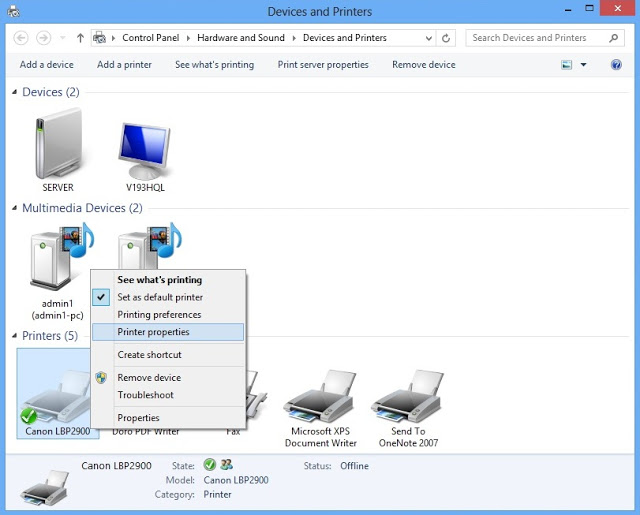
சரி நாம் பதிவிற்கு செல்வோம். நெட்வெர்க்கில் பிரிண்டரை பகிர முதலில் அனைத்து கணினிகளுக்கும் இடையே தொடர்பு இருக்க வேண்டும். இல்லையெனில் முதன்மை கணினிக்கும் இணைக்கப்பட வேண்டிய அந்த குறிப்பிட்ட கணினிக்கும் இடையிலாது தொடர்பு இருக்க வேண்டும். இரண்டு வகையான தொடர்பு உண்டு கம்பியுடைய தொடர்பு மற்றொன்று கம்பியில்லா தொடர்பு ஆகும். இங்கு நான் பார்க்க இருக்கும் கணினிகள் கம்பியுடைய தொடர்பில் இணைக்கப்பட்டிருப்பவையாகும். HUB உதவியுடன் அனைத்து கணினிகளும் இணைக்கப்பட்டுள்ளது. முதலில் பிரிண்டரை முதன்மை கணினியில்(SERVER) நிறுவவும். உரிய ட்ரைவரை கொண்டு பிரிண்டரை கணினியில் முழுமையாக நிறுவவும். பின் அதனை பகிர வேண்டும். நான் Canon LBP2900 பிரிண்டரை நிறுவி பகிரிந்துள்ளேன்.
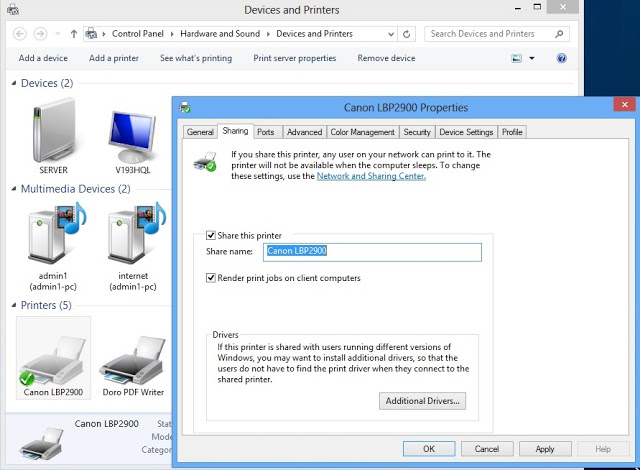
பிரிண்டரை நிறுவி பின் வலதுகிளிக் செய்து தோன்றும் விண்டோவில் Printer Properties யை தேர்வு செய்யவும். பின் Sharing டேப்பினை தேர்வு செய்து Share this Printer எனும் டெக்ஸ்ட்பாக்சில் டிக் செய்து ஒகே செய்யவும்.
அடுத்ததாக Control Panel செல்லவும், அதில் Network and Sharing Center என்பதை தேர்வு செய்யவும். 
அடுத்ததாக தோன்றும் விண்டோவில் Change Advanced sharing settings என்னும் இணைப்பு சுட்டியினை கிளிக் செய்யவும்
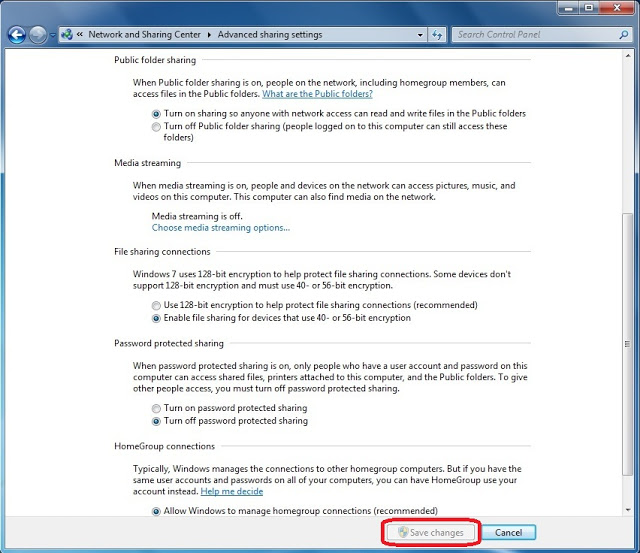
அடுத்து தோன்றும் விண்டோவில் All Networks என்னும் விரி தேர்வு விசையை அழுத்தி தோன்றும் கீழ்வரிசையில் பின் தேர்வுகளை சரியாக உள்ளிடவும்.
அடுத்து வரும் விண்டோவில் கிழ்வரும் தேர்வுகளை தேர்வு செய்யவும்.
  • Turn on sharing so anyone with network access can read and write files in the Public folders
  • Use 128-bit encryption to help protect file sharing connections (recommended)
  • Turn off password protected sharing

பின் Save Changes என்னும் பொத்தானை அழுத்தி சேமித்து கொள்ளவும்.
இது Public கோப்பினை பகிர மட்டுமே ஆகும். மேலும் நீங்கள் ஏதாவது கோலன்களை பகிர விரும்பினாலும் இதே முறைதான் அந்த குறிப்பிட்ட ட்ரைவினை மட்டும் பகிர்ந்தால் போதுமானது ஆகும்.
பிண்டரை பகிர Guest or Public என்னும் விரிதேர்வு விசையை அழுத்தி அதில்
  •      Turn on network discovery
  •      Turn on file and printer sharing

என்ற தேர்வுகளை தேர்வு செய்து பின் Save changes எனும் பொத்தானை அழுத்தி சேமித்துக்கொள்ளவும். அவ்வளவு தான் முதன்மை கணினியில் வேலை முடிந்தது. ஒரு முறை கணினியை மறுதொடக்கம் செய்து கொள்ளவும்.

பின் அடுத்து நீங்கள் செய்ய வேண்டியது, நெட்வொர்க்கில் உள்ள கணினிகளிலும் மேலே குறிபிட்டவாறு தேர்வுகளை தேர்வு செய்யவும். கீழே உள்ள படங்களை கவனிக்கவும்.
 
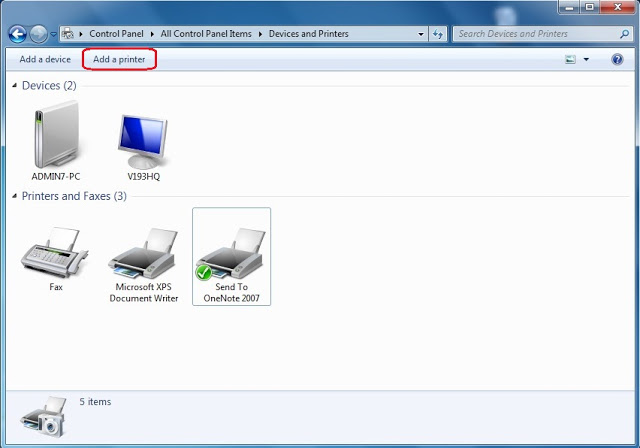
அடுத்து நெட்வொர்க்கில் உள்ள கணினிகளில் பிரிண்டரை இணைக்க Control Panel சென்று பின் Devices and Printers என்பதை கிளிக் செய்யவும்.
அடுத்து தோன்றும் விண்டோவில் Add a Printer எனும் பொதியை கிளிக் செய்யவும்.
அடுத்து தோன்றும் விண்டோவில் Add a network, wireless or Bluetooth printer என்பதை தேர்வு செய்யவும். 
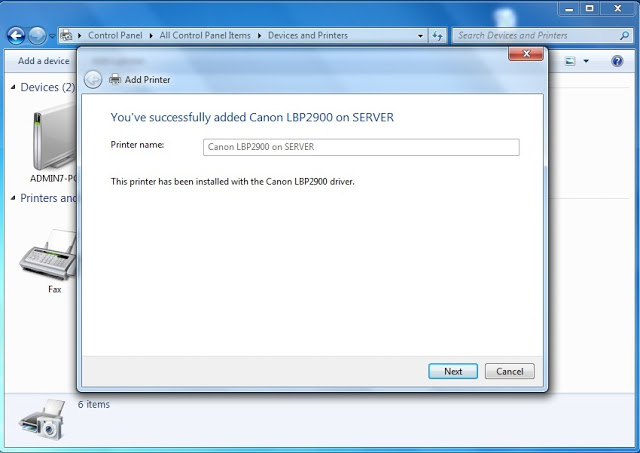
சிறிது நேரம் நெட்வொர்க்கில் பிரிண்டர் இருக்கிறதா என ஆராய்ந்து அதனை காட்டும். அந்த குறிப்பிட்ட பிரிண்டரை தேர்வு செய்து Next பொத்தானை அழுத்தவும்.
பிரிண்டருக்கு உரிய ட்ரைவர் குறிப்பிட்ட கணினியில் நிறுவப்பட அனுமதி கேட்கும். அனுமதியளித்த பின்பு ட்ரைவர் நிறுவப்படும்.
அவ்வளவு தான் இதே முறையினை பயன்படுத்தி நெட்வெர்க்கில் உள்ள அனைத்து கணினியிலும் ட்ரைவரை நிறுவிக்கொள்ளவும்.
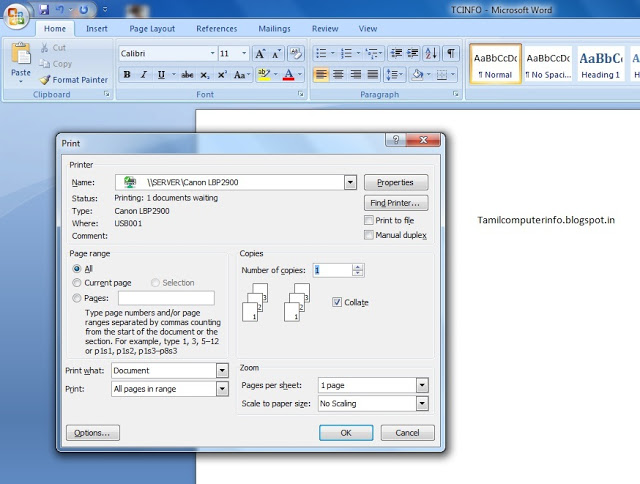
நெட்வொர்க்கில் உள்ள கணினியில் பிரிண்டர் நிறுவப்பட்டு இருப்பதை மேலே உள்ள படத்தில் காணலாம். சான்றாக வேர்ட் தொகுப்பிலிருந்து பிரிண்ட் எடுப்பதற்கான சான்றினை படத்தில் காணலாம்.பதிவின் மூலம் : விண்டோஸ் 8 மற்றும் 7 ல் நெட்வொர்க் பகிர்தல் மற்றும் பிரிண்டர் பகிர்தல் 

Friday, November 30, 2012

ஜிமெயில் மூலம் 10ஜிபி அளவுள்ள பைல்கள் வரை அனுப்பலாம்


கூகுள் வழங்கும் ஜிமெயில் இமெயில் சேவையே உலகளவில் ஏராளமானோர் பயன்படுத்தி வருகின்றனர். இமெயில் அனுப்புவது மற்றும் பெறுவது மட்டும் அல்லாமல் இந்த இமெயிலில் இணைத்து பைல்களையும் அனுப்புவர் மற்றும் பெறுவர். ஆனால் இதுவரை ஜிமெயிலில் இமெயி்ல் அனுப்பும் போது 25எம்பி அளவு மட்டுமே 
பைல்களை அனுப்ப முடியும். அதனால் பெரிய அளவு கொண்ட பைல்களை ஜிமெயிலில் அனுப்ப முடியாது.

ஆனால் இனிமேல் ஜிமெயில் மூலம் 10ஜிபி அளவுள்ள பைல்கள் வரை அனுப்பலாம் என்று கூகுள் தற்போது அறிவித்திருக்கிறது. இந்த அறிவிப்பு ஜிமெயில் உறுப்பினர்களுக்கு கண்டிப்பாக இனிப்பான செய்தியாக இருக்கும் என்பதில் ஐயமில்லை.
இந்த புதிய வசதிக்காக ஜிமெயிலோடு கூகுள் ட்ரைவை இணைத்திருக்கிறது கூகுள். இதனால் ட்ரைவ் மூலம் நேரடியாக பைல்களை இணைத்து ஜிமெயில் மூலம் அனுப்ப முடியும். இதன் மூலம் 10ஜிபி வரை பைல்களை அனுப்ப முடியும். மேலும் இந்த 10ஜிபி என்பது பழைய 25 எம்பியைவிட 400 மடங்கு அதிகமாகும். மேலும் இந்த வசதியைப் பெற ஜிமெயில் உறுப்பினர்கள் ஜிமெயிலின் அப்டேட் வெர்சனைப் பயன்படுத்த வேண்டும்.
மேலும் பைல்களை அனுப்பும் போது ஜிமெயில் அவற்றை மீண்டும் ஒரு முறை பரிசோதனை செய்யும் என்று கூகுளின் தயாரிப்பு மேலாளர் பில் ஷார்ப் தெரிவித்திருக்கிறார்.
மெயிலை அனுப்புவதற்கு முன்பாக ஜிமெயிலில் உள்ள ட்ரைவ் ஐகனை க்ளிக் செய்து அதன் மூலம் பைல்களை இணைத்து அனுப்ப வேண்டும். இந்த வசதியை இன்னும் சில நாள்களில் கூகுள் களமிறக்க இருக்கிறது

Monday, November 26, 2012

Free Online Video Classes

ஆன்லைன் வீடியோ வகுப்பறைகள்


கல்லூரியில் நடத்தப்படும் பாடங்கள் உங்களுக்கு போர் அடிக்கிறதா? தொடர்ந்து அமர்ந்தவாறு அவற்றைக் கவனிக்க முடியவில்லையா? 

உங்களுக்காகவே ஆன்லைனில் அனைத்து பாடங்களுக்குமான வீடியோ வகுப்பறைகள், பாடக் குறிப்புகள், அனிமேஷன் வழி பாடங்கள், படித்ததைச் சோதனை செய்து கொள்ள ஆன்லைன் தேர்வுகள், ஆடியோ உரைகள் என அனைத்து வழிகளிலும் கற்றுக் கொள்வதை உற்சாகப்படுத்தும் இணைய தளம் ஒன்று இயங்குகிறது. 

அறிவியல் பாடங்கள் அனைத்தும் ஐ.ஐ.டி. போன்ற கல்வி நிலையங்களில் பாடம் நடத்தும் பேராசிரியர்களால் வீடியோ வகுப்பறைகளாகத் தரப்படுகின்றன. 

பிசிக்ஸ், கெமிஸ்ட்ரி, மேத்ஸ் அண்ட் ஸ்டேட்டிக்ஸ், பயாலஜி, மெடிசின், கம்ப்யூட்டர் சயின்ஸ், இஞ்சினியரிங், அக்கவுண்டிங் மற்றும் மேனேஜ்மெண்ட், பல் வைத்தியம், நர்சிங், சைக்காலஜி, ஹிஸ்டரி, மொழிப் பாடம் என ஏறத்தாழ அனைத்து பாடங்களும் இந்த தளத்தில் கிடைக்கின்றன. 

பிசிக்ஸ், கெமிஸ்ட்ரி மற்றும் பயாலஜி பாடங்களுக்கு அனிமேஷன் முறையிலும் பாடங்கள் கற்றுத் தரப்படுகின்றன. இதனால் வேடிக்கையாக இந்த பாடங்களை விளக்கங்களுடன் கற்றுக் கொள்ளலாம். 

இந்த பாடங்களுக்கும் மற்றும் மெடிகல், கம்ப்யூட்டர் சயின்ஸ் ஆகியவற்றிற்கும் பாடக் குறிப்புகள் கிடைக்கின்றன. 

மெடிகல் மாணவர்களுக்கு உயர் நிலை படிப்பு படிக்க எழுதும் நுழைவுத் தேர்வுகளுக்குப் பயிற்சியும் ஆன்லைன் தேர்வும் தரப்படுகிறது. 

யு.எஸ்.எம்.எல்.இ., எம்.ஆர்.சி.பி., முதுநிலை பாடப்படிப்புகளுக்கான நுழைவுத் தேர்வுகளுக்கு மாதிரி தேர்வுகள் ஆன்லைனில் நடத்தப்படுகின்றன.

அனைத்து மாணவர்களுக்கும் மிக மிக பயனுள்ள தளமாக இது உருவாக்கப்பட்டுள்ளது. வாழ்க்கையில் உயரத் திட்டமிடும் மாணவர்களுக்கு இது ஒரு அருமையான மேடை அமைத்துத் தந்து உதவிக் கரம் நீட்டுகிறது. 

இதன் முகவரி http://www.learnerstv.com/

Sunday, November 25, 2012

Free Gmail Sms


தொடர்ந்து ஏதேனும் ஒரு புதுமையான வசதியைத் தன் வாடிக்கையாளர்களுக்குத் தருவதை வழக்கமாகக் கொண்டிருக்கும் கூகுள், அண்மையில் ஜிமெயில் பயன்படுத்தும் வாடிக்கையாளர்கள், தங்கள் ஜிமெயில் நண்பர்களுக்கு எஸ்.எம்.எஸ். வழங்கும் வசதியைத் தந்துள்ளது. 


இந்தியா உட்பட 54 நாட்டில் உள்ளவர்களுக்கு, அவர்களின் மொபைல் போனுக்கு இதன் மூலம் எஸ்.எம்.எஸ். அனுப்பலாம். கூகுள் இதற்கான ஒப்பந்தங்களை ஒவ்வொரு நாட்டிலும் மொபைல் சேவை வழங்கும் பெரும்பாலான நிறுவனங்களுடன் மேற்கொண்டுள்ளது. 

இந்த சேவை பயன்படுத்த கட்டணம் இல்லை; முற்றிலும் இலவசமே. ஆனால், மொபைல் சேவை வழங்குபவர்கள், எஸ்.எம்.எஸ். பெறுவதற்கு கட்டணம் வசூலித்தால், எஸ்.எம்.எஸ். பெறுபவர் அதனை மொபைல் சேவை நிறுவனத்திற்குச் செலுத்த வேண்டியதிருக்கும். 

இந்த சேவையை எப்படி பயன்படுத்துவது எனப் பார்க்கலாம். முதலில் ஜிமெயிலில் உள்ள நீங்கள் தொடர்பு கொள்ளும் நண்பரின் மொபைல் எண்ணை ஜிமெயில் தளத்தில் பதிவு செய்து கொள்ள வேண்டும். நீங்கள் அனுப்பும் எஸ்.எம்.எஸ். செய்திக்கு, உங்கள் நண்பர் பதில் அனுப்பினால், அது ஜிமெயில் உரையாடல் (chat) பகுதியில் செய்தியாகக் கிடைக்கும். 

உங்கள் மொபைல் போனுக்குக் கிடைக்காது. மேலும் நீங்கள் எஸ்.எம்.எஸ். அனுப்ப முயற்சிக்கும் நேரத்தில், உங்கள் நண்பர் ஜிமெயிலைப் பயன்படுத்திக் கொண்டிருந்தால், உரையாடல் வசதியைப் பயன்படுத்தும்படி ஜிமெயில் அறிவுறுத்தும். 

இருப்பினும் நீங்கள் அனுப்பும் எஸ்.எம்.எஸ். அனுப்பப்படும். ஒவ்வொரு ஜிமெயில் பயனாளருக்கும், ஒவ்வொரு நாளும் 50 எஸ்.எம்.எஸ். அனுப்பும் வசதி தரப்படும். அனுப்பும் ஒவ்வொரு எஸ்.எம்.எஸ்.க்கும் ஒன்று கணக்கில் கழிக்கப்படும். எஸ்.எம்.எஸ். பெறும் உங்கள் நண்பர், உங்களுக்குப் பதில் செய்தி அனுப்பினால், உங்கள் கணக்கில் மேலும் 5 அதிகரிக்கப்படும். 

இந்தியாவில் ஏர்டெல் மற்றும் பி.எஸ்.என்.எல். நிறுவனங்கள் கூகுள் நிறுவனத்துடன் ஒப்பந்தம் மேற்கொள்ளாததால், இவற்றின் மொபைல் எண்களுக்கு ஜிமெயில் மூலம் எஸ்.எம்.எஸ். அனுப்ப முடியாது. ஏர்செல், ஐடியா, லூப் மொபைல், எம்.டி.எஸ்., ரிலையன்ஸ், டாட்டா டொகோமோ, டாட்டா இண்டிகாம் மற்றும் வோடபோன் ஆகிய நிறுவனங்களிடம் பெற்றுள்ள மொபைல் எண்களுக்கு எஸ்.எம்.எஸ். அனுப்பலாம். 

இன்டர்நெட் வழி எஸ்.எம்.எஸ். செய்தியை இலவசமாக அனுப்பக் கூடிய வசதியை பல தளங்கள் தந்து கொண்டிருக்கின்றன. ஏற்கனவேsendsmsnow.com என்ற தளம் இவ்வகையில் முன்னணியில் இந்தியாவில் இயங்கி வருவது குறித்து, தகவல் வெளியிடப்பட்டது. 

இதே போல சில தளங்கள் குறிப்பிட்ட நாடுகளுக்கு மட்டும் இந்த சேவையை வழங்கி வருகின்றன. அமெரிக்காவிற்கு எஸ்.எம்.எஸ். அனுப்ப ண்ஞுணஞீண்ட்ண்ணணிதீ.ஞிணிட் என்ற தளத்தினைப் பயன்படுத்தலாம். இருப்பினும், மெயில் தளம் ஒன்று இந்த சேவையைத் தருவது கூகுள் மட்டுமே. இந்த ஜிமெயில் குறுஞ்செய்தி சேவையை எப்படிப் பயன்படுத்துவது எனப் பார்க்கலாம்.

1. முதலில் ஜிமெயில் தளத்தில் உங்கள் அக்கவுண்ட்டில் செல்லுங்கள். வலது பக்க மேல் மூலையில் “Settings” என்பதில் கிளிக் செய்திடவும்(படம்1). 

2. அதன் பின் “Labs” என்பதில் கிளிக் செய்திடவும்(படம்2). பின் “gmark” என்ற பிரிவிற்குச் சென்று, இதனை இயக்க “Enable” என்பதில் கிளிக் செய்திடவும்(படம்3). 

3. இறுதியாக இந்தப் பக்கத்தின் இறுதி வரை சென்று, இந்த மாற்றங்களை சேவ் செய்திடவும் (படம்4). அவ்வளவுதான்! இனி நீங்கள் ஜிமெயில் எஸ்.எம்.எஸ். செய்தி சேவையைப் பயன்படுத்தலாம். இதில் இன்னொரு இயக்கத்தினையும் இயங்குமாறு செய்துவிட்டால், எஸ்.எம்.எஸ். அனுப்புவது இன்னும் எளிதாகும். 

ஜிமெயில் லேப் பகுதியில் உள்ள “Send SMS” என்னும் பகுதிக்குச் சென்று, அதனை “Enable” செய்திடவும். இந்த வசதிக்குப் பெயர் “SMS in Chat Gadget”. இதனை இயக்கிவிட்டால், எஸ்.எம்.எஸ். அனுப்புவது  இன்னும் எளிதா

விண்டோஸ் 7 சர்வீஸ் பேக் இனி இல்லை


வழக்கமாக தன் விண்டோஸ் ஆப்பரேட்டிங் சிஸ்டத்திற்கு சர்வீஸ் பேக் என புதிய பைல்களை மைக்ரோசாப்ட் வெளியிடும். இவை புதிய வசதிகளைத் தருவதுடன், ஏற்கனவே இருக்கும் பிழைகளை நிவர்த்தி செய்திடும். 

ஆனால், விண்டோஸ் 7 சிஸ்டத்திற்கு இனி சர்வீஸ் பேக் வெளியிடப் போவதில்லை என மைக்ரோசாப்ட் அறிவித்துள்ளது. 

ஏற்கனவே விண்டோஸ் 7 சிஸ்டத்திற்கு சர்வீஸ் பேக் 1 வெளியிடப்பட்டது. இப்போது சர்வீஸ் பேக் 2 வெளியாக வேண்டிய நேரம் வந்த நிலையில், மைக்ரோசாப்ட் நிறுவனத்தில், இந்த சர்வீஸ் பேக் வடிவமக்கும் பணியில் உள்ள குழு இதனை அறிவித்துள்ளது.

விண்டோஸ் எக்ஸ்பி சிஸ்டத்திற்கு மூன்று சர்வீஸ் பேக் வெளியிடப்பட்டது. விஸ்டாவிற்கு இரண்டு பேக் கிடைத்தன. ஆனால் விண்டோஸ் 7 சிஸ்டத்திற்கு ஒன்றுடன் நிறுத்திக் கொள்ளப்படுகிறது. 

ஆப்பரேட்டிங் சிஸ்டம் ஒன்றுக்கு, சர்வீஸ் பேக் வெளியிடுவது, மைக்ரோசாப்ட் நிறுவனத்திற்கு அதிக நேரம் எடுத்துக் கொள்ளும் ஒரு சிக்கலான வேலையாகும். 

மேலும் விண்டோஸ் 8 வெளியாகிவிட்டதால், தன் வாடிக்கையாளர்கள் அதற்கு மாற வேண்டும் என மைக்ரோசாப்ட் எதிர்பார்க்கிறது. கூடுதல் வசதிகளைத் தரும் வகையில், விண்டோஸ் 7க்கு சர்வீஸ் பேக் வெளியிடப்பட்டால், விண்டோஸ் 8 சிஸ்டத்திற்கு மாறிட, வாடிக்கையாளர்கள் தயங்குவார்கள் என மைக்ரோசாப்ட் எண்ணுகிறது.

சர்வீஸ் பேக் ஒன்றில், நூற்றுக்கணக்கான தனிப்பட்ட வசதிகள் மேம்பாடு தரும் பைல்கள் மொத்தமாகக் கிடைக்கும். இவற்றை தனித்தனியே கொடுத்தால், நிறுவனத்திற்கும் வாடிக்கையாளருக்கும் சிஸ்டத்தை மேம்படுத்துவதில் பல பிரச்னைகள் எழும். எனவே தான் சர்வீஸ் பேக் முறையை, மைக்ரோசாப்ட் கொண்டு வந்தது. 

இரண்டாவது சர்வீஸ் பேக், விண்டோஸ் 7 சிஸ்டத்திற்கு இல்லை என அறிவித்தாலும், சின்ன சின்ன மேம்பாட்டிற்கான பைல்களை, விண்டோஸ் 7 மூடப்படும் வரை, மைக்ரோசாப்ட் வெளியிடலாம் என வாடிக்கையாளர்கள் எதிர்பார்க்கின்றனர். பார்க்கலாம்.

Wednesday, August 29, 2012

Online Mobile Backup...


மொபைல் டேட்டா அழிந்து போனால்!

 இன்றைய உலகில் மொபைல் போன் பல்வேறு பணிகளுக்கான ஒற்றைச் சாதனமாக செயல்படுகிறது.
போன், பாடல், வீடியோ, போட்டோ, இன்டர்நெட், இமெயில், இணைய பயன்பாடு, இடம் அறிதல், வழி நடத்தல், வங்கிக் கணக்குகளைக் கையாளுதல், மெசேஜ்கள், காண்டாக்ட்ஸ், மீடியா தகவல்கள் என இதன் மூலம் மேற்கொள்ளும் செயல்பாடுகளை அடுக்கிக் கொண்டே போகலாம்.

அப்படிப்பட்ட நிலையில், ஒரு மொபைல் போனில் உள்ள தகவல்கள் அழிந்து போனால், போன் தொலைந்து போனால், மீண்டும் பார்மட் செய்யப்பட வேண்டிய சூழ்நிலை ஏற்பட்டால் என்னவாகும்? நம் அன்றாட வாழ்க்கையே ஸ்தம்பித்துவிடும் அல்லவா?

சில போன்களில் பி.சி. சூட் , Sony Ericsson Pc Companion என்ற சாப்ட்வேர் தரப்பட்டு, அதன் மூலம் நம் தகவல்களைக் கம்ப்யூட்டருக்கு மாற்றிப் பின் மீண்டும் பெற்று பயன்படுத்தக்கூடிய வசதி தரப்பட்டுள்ளது. ஆனால் இந்த வசதி அனைத்து போன்களுக்கும் கிடைப்பதில்லை.

இதே போல ஆன்லைனில் சேமித்து வைக்கக் கூடிய வசதி ஒன்றினை ஓர் இணைய தளம் தருகிறது. இந்த சேவையின் பெயர் rSeven. இதனை http://www.rseven.com/ என்ற முகவரியில் உள்ள இணைய தளத்திலிருந்து Download செய்து, மொபைல் போனில் பதியவும்.

இந்த சாப்ட்வேர் வசதியும் சில ஆப்பரேட்டிங் சிஸ்டங்கள் உள்ள மொபைல்களில் மட்டுமே செயல்படுகிறது. விண்டோஸ் மொபைல் பதிப்பு 6 மற்றும் அடுத்து வந்தவை, சிம்பியன்எஸ்60, மூன்றாவது மற்றும் ஐந்தாவது எடிஷன் ஆகியவற்றில் மட்டுமே இது செயல்படுகிறது.

இதனைப் பதிந்தவுடன் மிக எளிதாக, மொபைல் போனில் உள்ள அனைத்து டேட்டாவினையும், இந்த தளத்தில் பதிந்து வைத்து, இவை தொலைந்து போகும் காலத்தில் மீண்டும் பெற்றுப் பயன்படுத்தலாம்.

Thursday, August 2, 2012

உங்கள் குழந்தைகளை இணையம் தரும் தீமைகளிலிருந்து பாதுகாக்க...


இளம் மாணவர்களுக்கு அரசு லேப்டாப் கம்ப்யூட்டர்களை வழங்குகிறது. அரசு தரும் கம்ப்யூட்டரில் இணைய இணைப்பு வசதி இலவசமாக இல்லை என்றாலும், நிச்சயம் பெற்றோர்கள் அவற்றை வாங்கிக் கொடுப்பார்கள் என்பதில் சந்தேகம் இல்லை.

இன்றைய உலகில் கற்றுக் கொள்வதற்கும் அறிவுத் தேடலுக்கும் முதல் தேவை இணைய இணைப்பும், இணையத் தேடலும் தான்.

இதில் அபாயம் தரும் இன்னொரு பக்கமும் உள்ளது. முற்றிலும் கட்டற்ற இணையம் சிறுவர்களுக்கு அபாயகரமானது. பாலியல் தளங்களும், வன்முறையை போதிக்கும் தளங்களும் இணையத்தில் நிறைந்து கிடக்கின்றன.

இவற்றைப் பார்க்காதே என்று ஒரு காவலாளி போல சிறுவர்களை எந்நேரமும் கட்டுப்படுத்துவது இயலாது. மேலும் வரையறைகளை அமைப்பது இன்றைய டிஜிட்டல் உலகில் பெற்றோர்களுக்கும் சற்று சிரமமான செயல்பாடாக உள்ளது. இயலாததும் கூட. பெற்றோர் தடை இடுகையில் அதனை மீற வேண்டும் என்ற இயல்பு சிறுவர்களுக்கு இயல்பாகவே தோன்றுவது இயற்கையே.

இந்தச் சூழ்நிலையைச் சமாளிக்க நமக்கு K9 Web Protection என்னும் புரோகிராம் நமக்கு உதவுகிறது. இணையத்தில் இலவசமாகக் கிடைக்கும் இந்த புரோகிராம், வீடுகளில் பயன்படுத்தும் கம்ப்யூட்டர்களில், இணையத்தில் பெற்றோர் கட்டுப்படு விதிக்க உதவுகிறது. உங்கள் பெர்சனல் கம்ப்யூட்டரில் உள்ள இணையத்தை உங்கள் கட்டுப்பாட்டிலேயே, நீங்கள் அருகில் இல்லாத சூழ்நிலையிலும், வைத்திருக்க உதவுகிறது.

உங்கள் குழந்தைகளை இணையம் தரும் தீமைகளிலிருந்து பாதுகாக்க உதவிடும் இதன் சிறப்பம்சங்களாவன:

பாலியல், போதை மருந்து, தனிநபர் டேட்டிங், வன்முறையைப் போதிப்பது, வெறுப்பினை வளர்ப்பது, இனவேறு பாட்டினைத் தூண்டுவது என 70க்கும் மேற்பட்ட பல்வேறு பிரிவுகளாக, இணைய தளங்களைப் பிரித்து வைத்து தடுக்கலாம்.

குழந்தைகளின் வயதின் அடிப்படையில், தடுப்பு நிலைகளை அமைக்கலாம். அனைத்து தேடல் சாதனங்களிலும், SafeSearch என்ற ஒன்றை இயக்கி வைக்கலாம். குறிப்பிட்ட நேரத்தில் இணையத் தொடர்பினை ஏற்படுத்த இயலாமல் செட் செய்திடலாம்.

"எப்போதும் அனுமதி' மற்றும் "எப்போதும் தடை செய்திடு' என இருவகைகளாக இணைய தளங்களைப் பிரித்து அமைக்கலாம். பெற்றோர் அமைத்திடும் பாஸ்வேர்ட் மற்ற பாஸ்வேர்ட்களையும் மீறி இருக்கும் வகையில் அமைக்கலாம்.

கம்ப்யூட்டர் தொழில் நுட்பம் சற்று அதிகம் தெரிந்து பயன்படுத்துபவர்கள் கூட, மீட்டெடுக்க முடியாத தடைகளை உருவாக்கலாம். தடை செய்யப்பட்ட தளங்களைப் பார்த்தால், அது குறித்த அறிக்கை தரும்படி அமைத்திடலாம். விண்டோஸ் மட்டுமின்றி, மேக் கம்ப்யூட்டர்களில் இயங்கும் வகையிலும் இது தரப்படுகிறது.

K9 Web Protection என்ற இந்த புரோகிராம், மைக்ரோசாப்ட் விண்டோஸ் 7, விண்டோஸ் விஸ்டா, விண்டோஸ் எக்ஸ்பி, மேக் ஓ.எஸ். எக்ஸ் 10.4.7 மற்றும் அதற்கும் மேற்பட்ட சிஸ்டங்களில் இயங்குகிறது.

இதனை டவுண்லோட் செய்து இன்ஸ்டால் செய்திட முயற்சிக்கையில் லைசன்ஸ் கீ தரும்படி இந்த புரோகிராம் கேட்கும்.

லைசன்ஸ் கீயினை இலவசமாக,http://www1.k9webprotection.com/getk9webprotectionfree என்ற முகவரியில் உள்ள இணைய தளத்தில் பெற்றுக் கொண்டு பயன்படுத்தலாம்

Monday, July 30, 2012

How to Recover Hidden Files from Virus infected USB Pendrive


Now a days all the people use USB Flash drives like Pendrive, External Hard Disk and Many more. They all skipped DVD, CD and all optical Disc because it takes time to copy and it cannot be reused. So USB Pendrives are now with all people. I used to see all over my college, they hang USB pendrive in their necks. They carry Music, Movies, Datas in that. How USB flash drives improves as the mean while USB virus also increases along with that.
USB PENDRIVE VIRUS
If you have some nasty virus on USB drive that hide all your file in the drive? ie; hides your files and folders, creates exe file extensions of your folders and even corrupt your files. You can view these files by going to Tools>>Folder Options ..But the attributes of these files often stay unchanged even if you uncheck hidden attribute on file/folder properties.
Here i going to tell the Permanent Solution for recovering hidden files by Command prompt in windows operating system.

Step One:

Plug your USB Pendrive or External HDD or Memory Card which is Affected.

Step Two:

Go to Start -> Run-> Type CMD and Enter

Step Three:

Find the drive letter for the connected USB drive. For Example, I:
In command prompt, type I:
and Hit enter. Command Prompt will show I:/

Step Four:

Then type
attrib -s -h /s /d *.*
Make sure that you put space between each elements in the code.
and hit enter and wait for few seconds.
Check the Screen Shot of Above Steps:
Virus Remover Command Prompt
Now check your USB pendrive you can see your files are back in their locations.

Thursday, July 26, 2012

Video file sending website

                                 https://www.vsnap.com/

Saturday, June 9, 2012

VLC மீடியா பிளேயரின் புதிய பதிப்பு இலவசமாக டவுன்லோட் செய்ய


VLC மீடியா பிளேயரின் புதிய பதிப்பு இலவசமாக டவுன்லோட் செய்ய

VLC மீடியா பிளேயர் பற்றி தெரியாதவர்கள் யாரும் இருக்க முடியாது அந்த அளவிற்கு பிரபலமான மென்பொருளாகும். நம் விண்டோஸ் கணினியில் டீபால்ட்டாக விண்டோவ்ஸ் மீடியா பிளேயர் இன்ஸ்டால் செய்து இருக்கும் ஆனால் அதில் நிறைய வீடியோ பார்மட்டுகள் பார்க்க முடியாது. அதற்க்கு codec நிறுவ வேண்டும். இந்த பிரச்சினைகளால் நாம் VLC மீடியா பிளேயர் உபயோக படுத்துகிறோம். இதில் பெரும்பாலான பார்மட்டுகளில் வீடியோக்களையும் ஆடியோயோக்களையும் கண்டு ரசிக்கிறோம். இப்பொழுது VLC பிளேயர் புதிய பதிப்பு 1.1.11 வந்துள்ளது. ஆகவே இதன் முந்தைய வெர்சனை உபயோகிப்பவர்கள் இந்த புதிய வெர்சனை டவுன்லோட் செய்து பயன்படுத்தி கொள்ளுங்கள். 

சப்போர்ட் செய்யும் வீடியோ பார்மட்டுக்கள்:
  • MPEG-1/2, 
  • DIVX (1/2/3),  
  • MPEG-4 ASP, DivX 4/5/6, XviD, 3ivX D4
  •  H.261, 
  • H.263 / H.263i, 
  • H.264 / MPEG-4 AVC, 
  • Cinepak, 
  • Theora
  • Dirac / VC-2
  • MJPEG (A/B)
  • WMV 1/2
  • WMV 3 / WMV-9 / VC-1
  • Sorenson 1/3 (Quicktime)
  • DV (Digital Video)
  • On2 VP3/VP5/VP6
  • Indeo Video v3 (IV32)
  • Indeo Video 4/5 (IV41, IV51)
  • Real Video 1/2, Real Video 3/4
 சப்போர்ட் செய்யும் ஆடியோ பார்மட்டுக்கள்:
  • MPEG Layer 1/2
  • MP3 - MPEG Layer 3
  • AAC - MPEG-4 part3
  • Vorbis
  • AC3 - A/52 (Dolby Digital)
  • E-AC-3 (Dolby Digital Plus)
  • MLP / TrueHD">3
  • DTS
  • WMA 1/2
  • WMA 3 1
  • FLAC
  • ALAC
  • Speex
  • Musepack / MPC
  • ATRAC 3
  • Wavpack
  • Mod (.s3m, .it, .mod)
  • TrueAudio (TTA)
    • APE (Monkey Audio)
    • Real Audio 2
    • Alaw/µlaw
    • AMR (3GPP)
    • MIDI 3
    • LPCM
    • ADPCM
    • QCELP
    • DV Audio
    • QDM2/QDMC (QuickTime)
    • MACE
    VLC மீடியா பிளேயரில் உள்ள மற்ற வசதிகளை காண:
    1. VLC மீடியா பிளேயரில் மறைந்துள்ள மூன்று பயனுள்ள வசதிகள் (பாகம்-2)
    2. VLC மீடியா பிளேயரை அழகழகான தோற்றத்திற்கு மாற்ற - VLC SKINS 
    3. VLC Media Player-ஐ உபயோகிக்க மவுஸ் தேவையில்லை
    4. VLC மீடியா பிளேயர் மூலம் வீடியோவில் இருந்து Snapshot எடுக்க
    5. VLC மீடியா ப்ளேயரில் மறைந்து உள்ள 3 ரகசிய பயன்பாடுகள்
    இந்த லிஸ்ட்ட பார்த்தவுடனே புரிந்திருக்கும் ஏன் அனைவரும் இந்த மென்பொருளை உபயோகிக்கிறார்கள் என்று மற்றும் பல ஏனைய வசதிகளும் இந்த மென்பொருளில் உள்ளது. 

    VLC Media Player-ன் புதிய பதிப்பை டவுன்லோட் செய்ய- VLC 2.0.0 RC1